Kurzanleitung mobileVIEW
mobileVIEW zeigt Ihre Projekte aus Mergin Maps im Browser, so wie sie in QGIS gestaltet sind. Was sich je Version geändert hat, steht unter Neu in mobileVIEW.
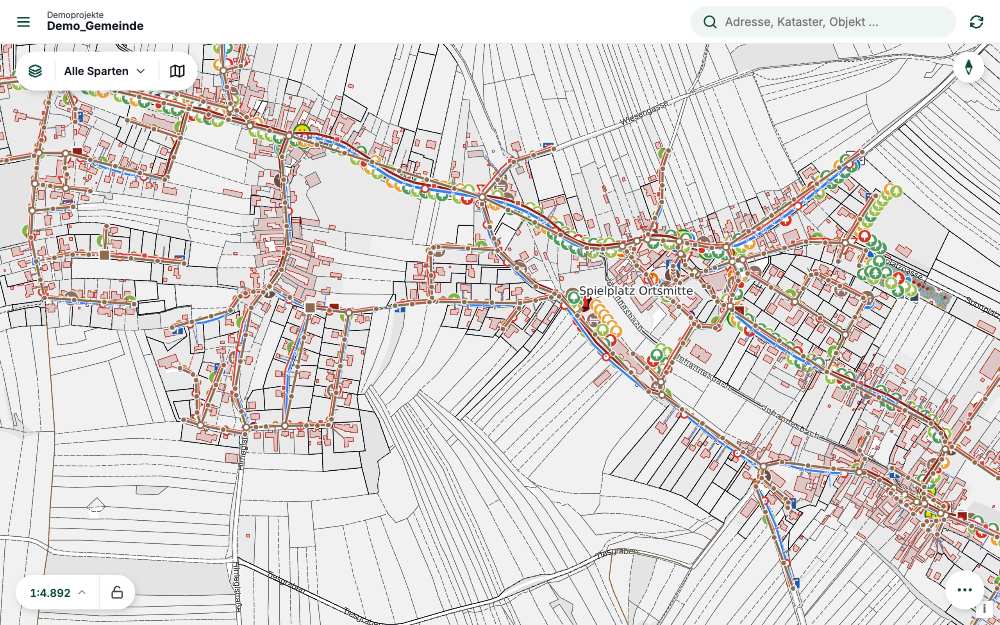
- 1Menü: Drucken, Teilen, Hilfe
- 2Layer
- 3Kartenthema
- 4Hintergrund und Kataster
- 5Suche
- 6Synchronisieren
- 7Maßstab
- 8Messen, Tabelle, KI-Assistent
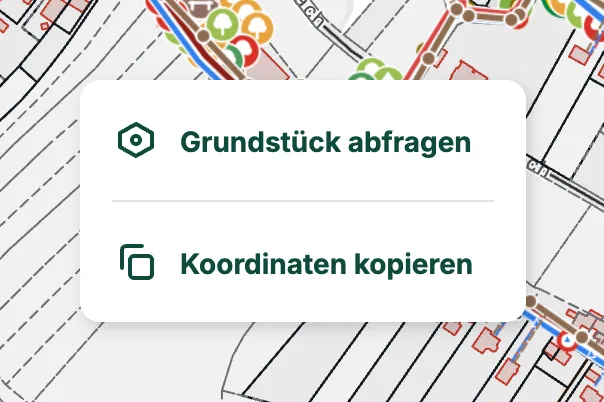
Rechtsklick in die Karte (am Telefon lange drücken) öffnet die Abfrage zum Grundstück.
Karte einstellen
Was Sie sehen: Ebenen, Thema, Grundkarte und Maßstab.
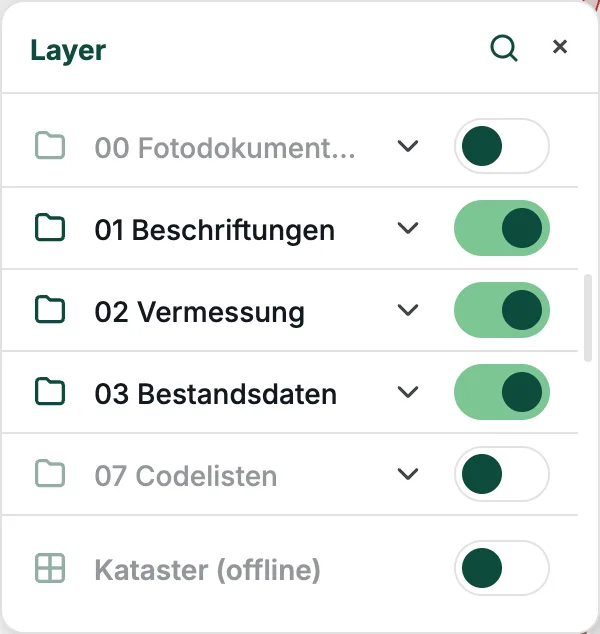
Layer ein- und ausschalten
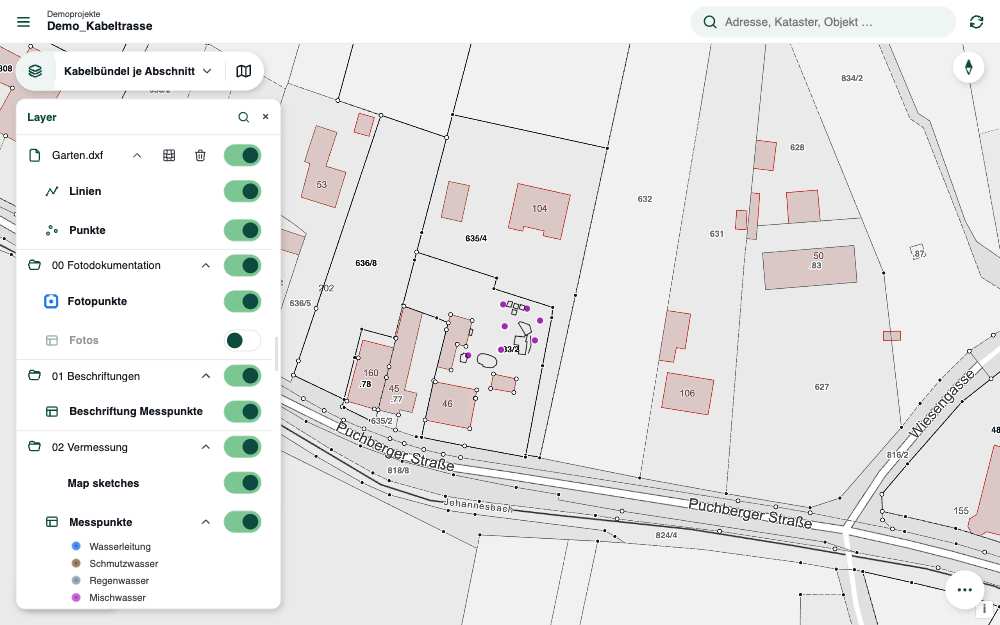
Ebenen und Gruppen des Projekts ein- und ausschalten. Die Lupe neben „Layer“ findet einen Layer nach Namen oder Ordner.
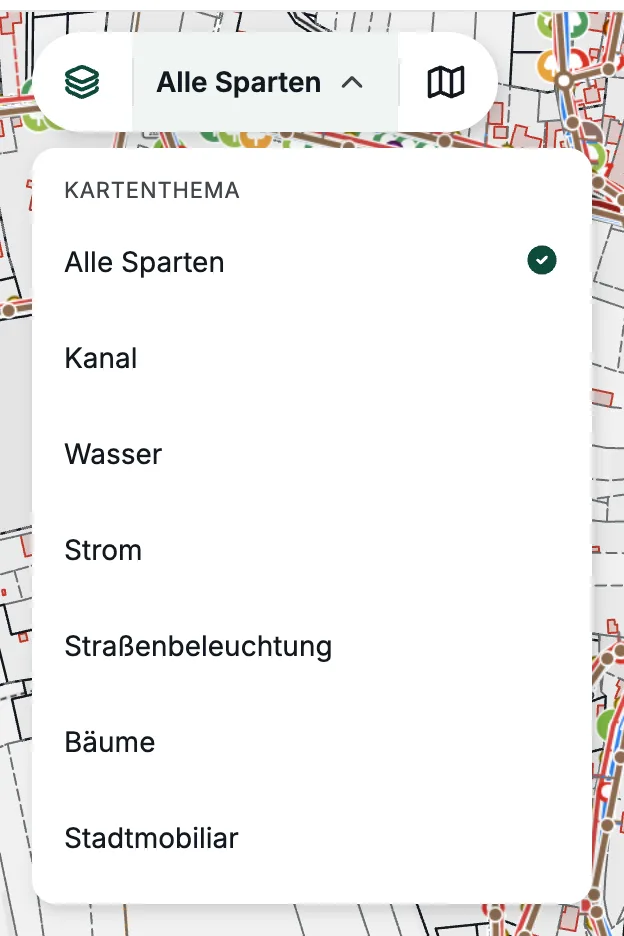
Kartenthema wechseln
Zwischen den gespeicherten Ansichten des Projekts wechseln, etwa „Alle Sparten“ oder nur Wasser. Steht „angepasst“ unter dem Namen, haben Sie selbst Layer geschaltet; ein Klick auf das Thema stellt es wieder her.
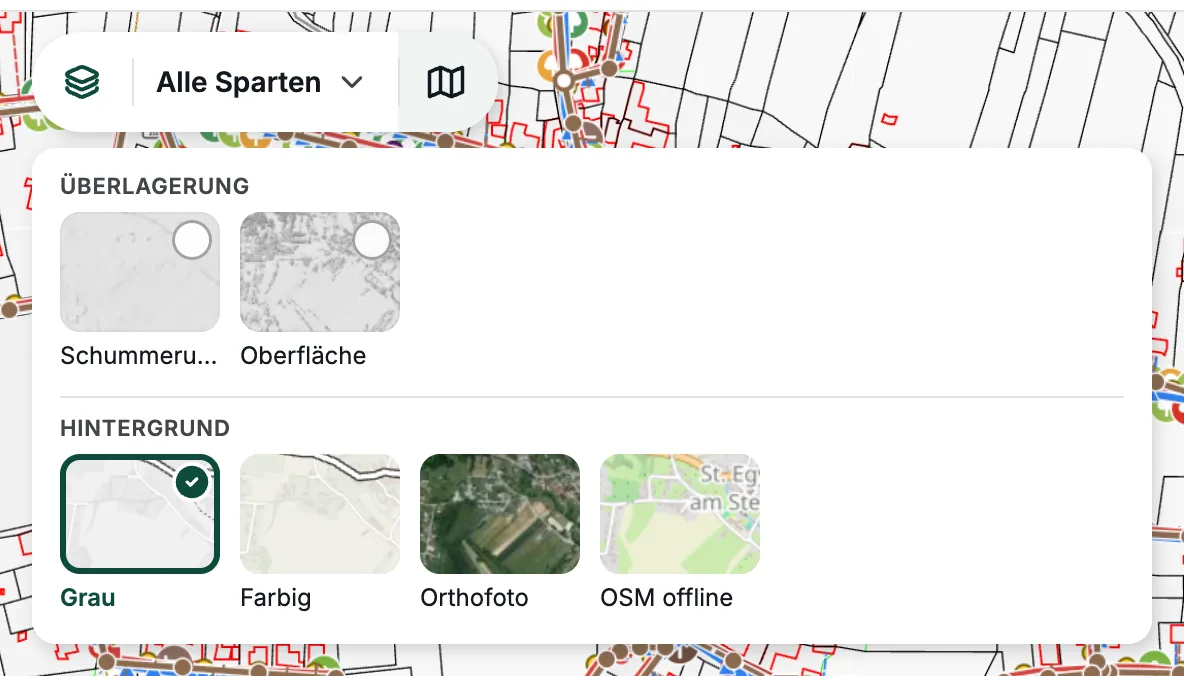
Hintergrund, Überlagerung und Kataster
Unter „Hintergrund“ wählen Sie die Grundkarte, zum Beispiel das Orthofoto. Unter „Überlagerung“ legen Sie etwa eine Schummerung darüber, der Regler unten stellt ein, wie stark sie durchscheint. Unter „DKM“ schalten Sie Grundstücke und Grundstücksnummern ein und aus.
Maßstab wählen und sperren
Maßstab aus der Liste wählen oder eintippen. Mit dem Schloss bleibt er fest wie auf einem Plan: Das Mausrad vergrößert dann nur noch das Bild.
Mehr dazu
Bei gesperrtem Maßstab wachsen Symbole und Beschriftungen bis 500 % mit. Online-Dienste wie WMS folgen weiter dem tatsächlichen Maßstab.
Zurück zur Gesamtansicht
Finden und nachschauen
Eine Adresse, ein Objekt oder ein Grundstück finden und seine Angaben lesen.
Suchen
Adressen, Katastralgemeinden und Objekte des Projekts. Im leeren Suchfeld stehen die Lesezeichen des Projekts.
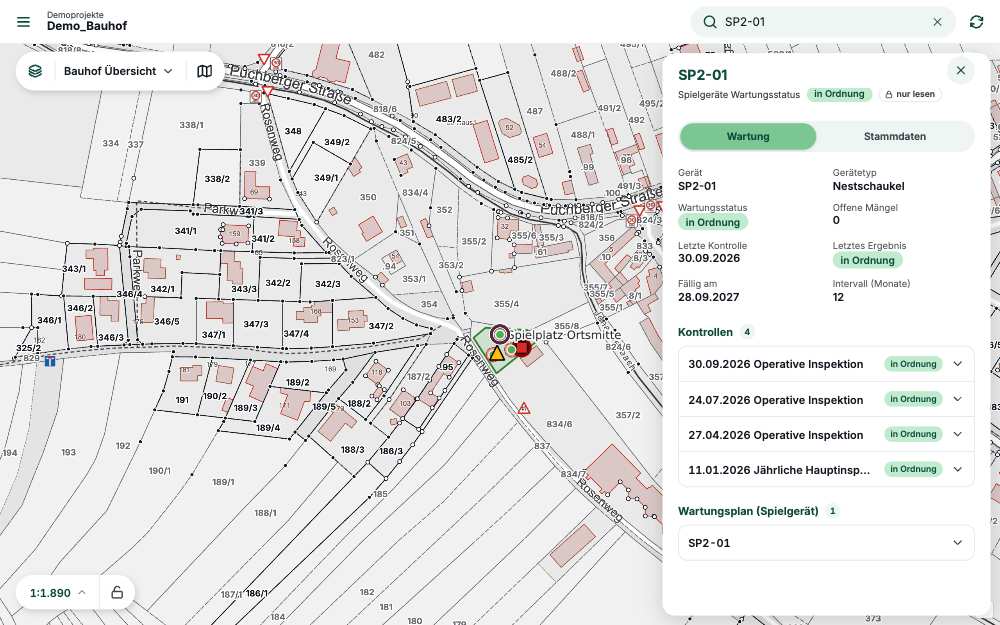
Angaben zu einem Objekt
Zeigt die Angaben wie im Formular, mit Reitern, Fotos und verknüpften Objekten.
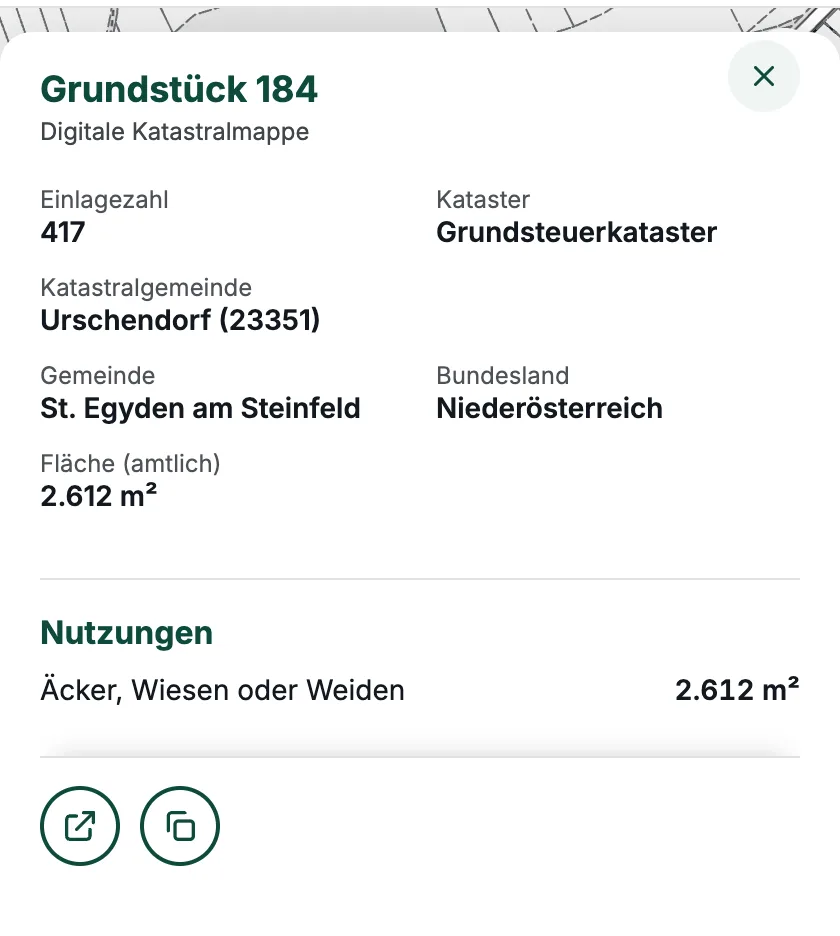
Grundstück abfragen
Einlagezahl, Katastralgemeinde, Fläche und Nutzungen aus dem BEV-Kataster, mit Link zum BEV. Im selben Menü: Koordinaten kopieren und, wo eingerichtet, Street View.
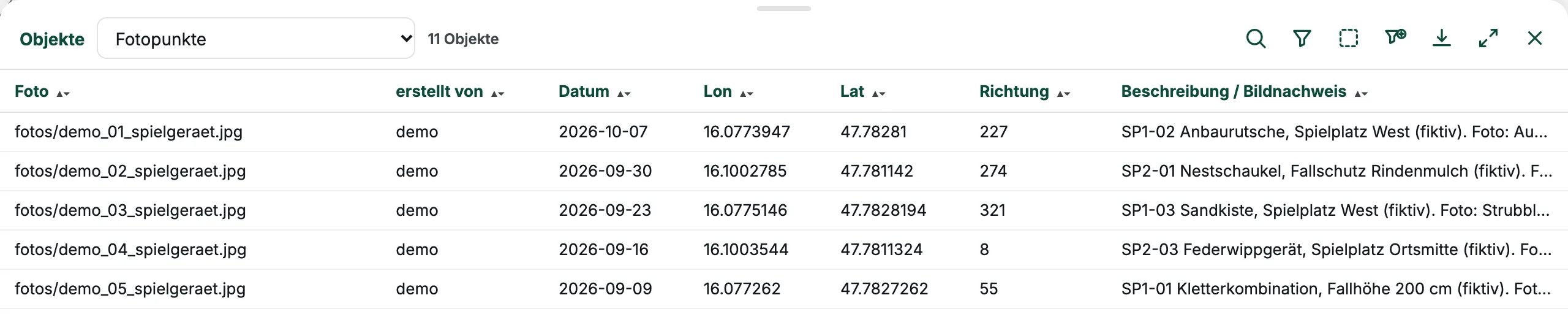
Alle Objekte als Tabelle
Das Projekt fragen mit Freischaltung
Fragen in Alltagssprache, etwa „Über welche Grundstücke geht diese Leitung?“. Die Treffer erscheinen auf der Karte und als Tabelle.
Messen
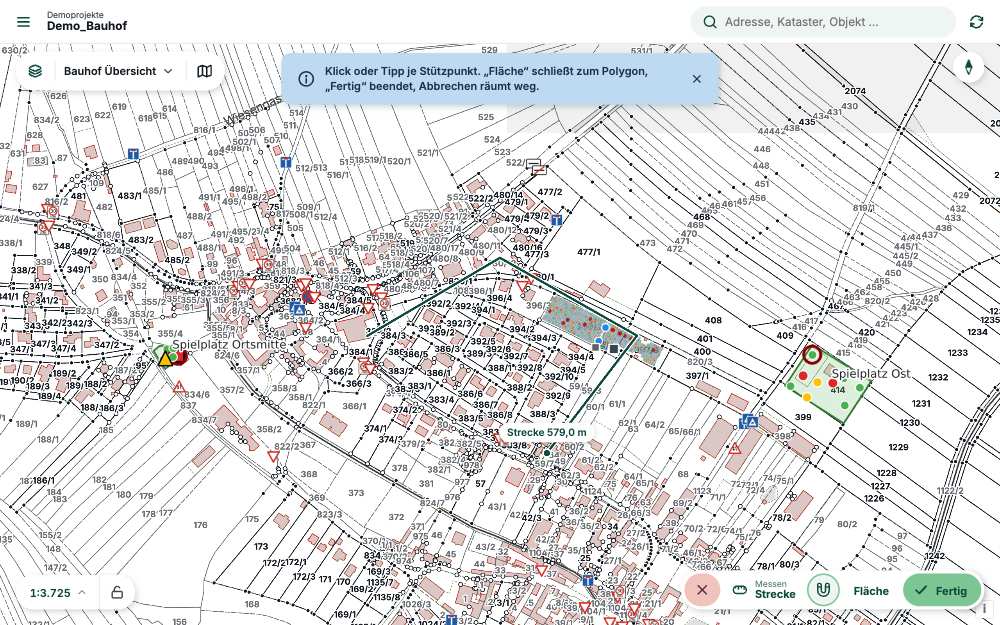
Punkte in die Karte setzen. „Fertig“ beendet eine Strecke, „Fläche“ schließt ab drei Punkten zur Fläche.
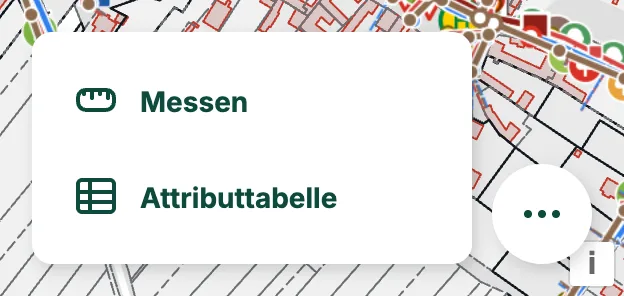
Bild: eine gemessene Strecke
Drucken und teilen
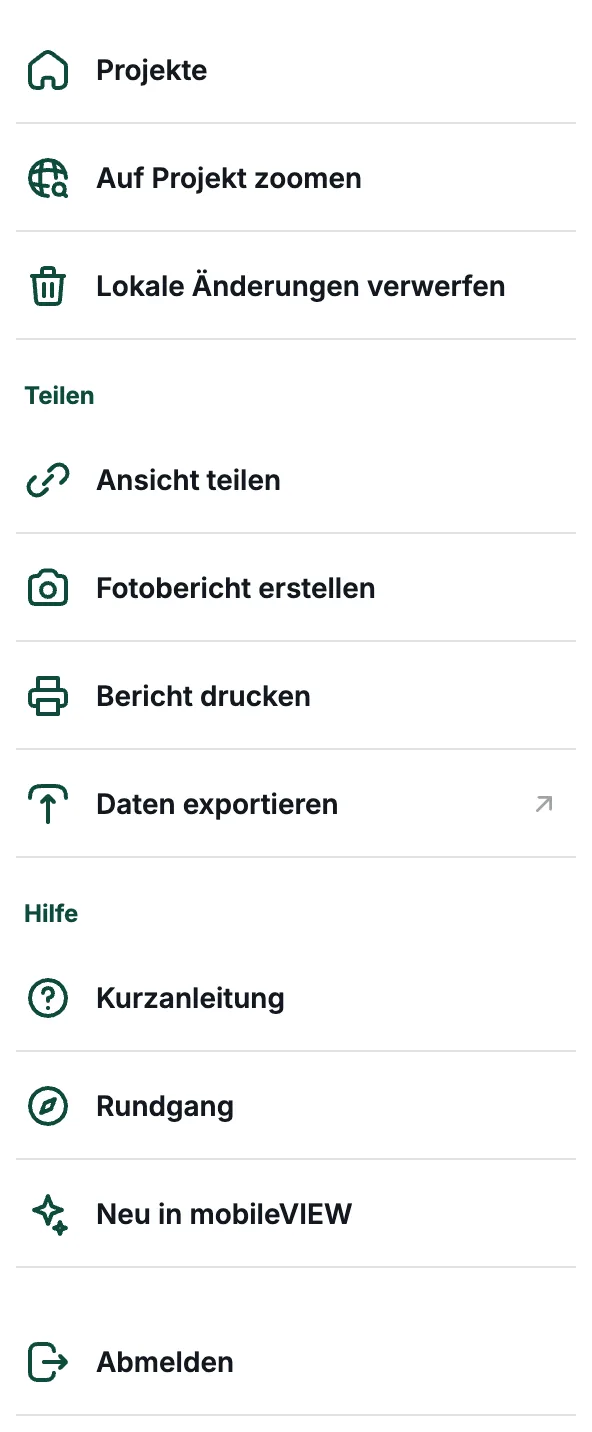
Alles im Menü oben links.
Bericht drucken
Die Drucklayouts des Projekts als PDF, auch als Serie (Atlas). Erscheint nur, wenn das Projekt Layouts enthält.
Fotobericht erstellen
Die Fotos des Projekts als PDF, wahlweise nur aus dem Kartenausschnitt oder einem Zeitraum.
Ansicht teilen
Kopiert einen Link auf genau diese Ansicht: Ausschnitt, Ebenen, Thema und geöffnetes Objekt. Wer ihn öffnet, braucht selbst Zugriff auf das Projekt.
Daten exportieren
Öffnet mobileEXPORT, ohne zweite Anmeldung.
Eigene Daten zeigen
GeoPackage, Shapefile (als ZIP), DXF, GeoJSON, KML oder CSV mit Koordinaten. Die Datei erscheint oben in der Layerliste, der Papierkorb nimmt sie wieder heraus. Sie bleibt in Ihrem Browser und wird nicht ins Projekt hochgeladen.
Liegen die Daten an der falschen Stelle?
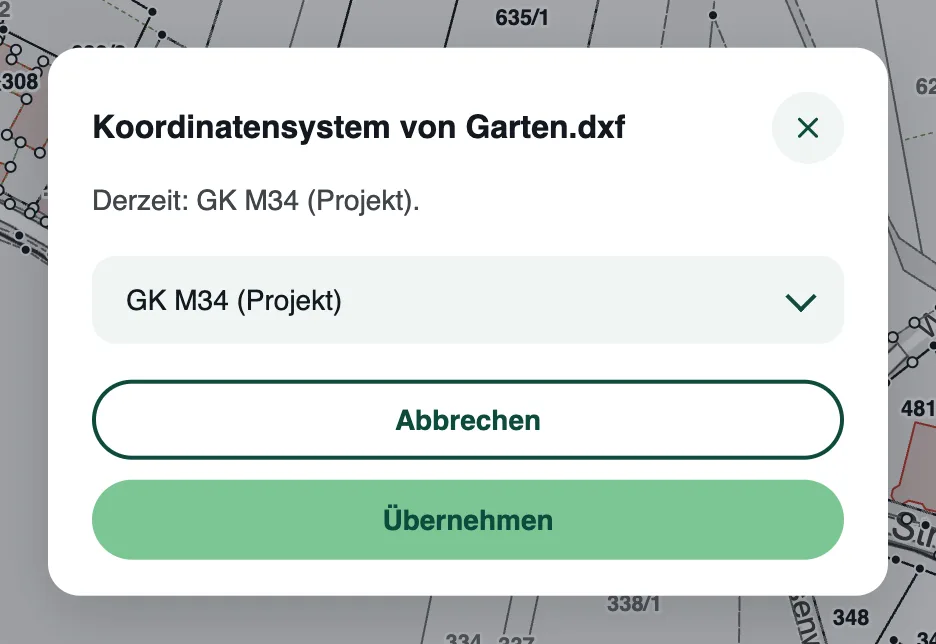
mobileVIEW erkennt das Koordinatensystem meist selbst (Gauß-Krüger, Lambert, UTM) und fragt nur nach, wenn es nicht eindeutig ist. Liegen die Daten trotzdem daneben, wählen Sie über das Gradnetz-Symbol neben der Datei ein anderes System.
Bearbeiten
Objekte erfassen und ändern mit Freischaltung
Objekte anlegen, verschieben, ändern und löschen, mit dem Formular aus dem Projekt. Dafür brauchen Sie Schreibrecht im Projekt.
Synchronisieren
Schickt Ihre Änderungen an den Server und holt den neuesten Stand.
Weitere Hilfe
Rundgang
Einige Demoprojekte zeigen die Funktionen in einem geführten Rundgang.
Fragen beantwortet der Helpdesk: helpdesk@mobilegis.at
Für Projektverantwortliche: was im QGIS-Projekt eingestellt wird
mobileVIEW übernimmt Aussehen und Aufbau aus dem QGIS-Projekt. Geändert wird dort, nicht in mobileVIEW.
- Wer welches Projekt sieht und bearbeitet
- Die Rechte auf dem Mergin-Server.
- Kartenthemen und Lesezeichen
- Die Kartenthemen und die räumlichen Lesezeichen des Projekts.
- Hintergrund, Überlagerung und DKM
- Drei Ordner in der Layerliste des Projekts füllen das Fenster hinter dem Kartensymbol:
Ordner in QGIS erscheint in mobileVIEW unter „Hintergrund“ Hintergrund (Grundkarten) „Overlay“ Überlagerung Name enthält „DKM“, etwa „04 DKM“ DKM (Katasterdienste) - Unter DKM erscheinen nur Online-Dienste (WMS, WMTS, XYZ, Vektorkacheln). Ein Kataster als Datei oder in einem anderen Ordner steht in der Layerliste.
- Was beim Öffnen sichtbar ist und wie es aussieht, kommt immer aus dem Projekt.
- Bericht drucken
- Die Drucklayouts und der Atlas des Projekts.
- Angaben und Erfassen
- Der Formulardesigner in QGIS: Reiter, Feldnamen, Codelisten, Pflichtfelder.